admin
admin 你是不是也和我一样,有时候在浏览网页时,看到一段特别精彩的视频,想保存下来反复观看呢?今天,就让我来给你详细介绍一下如何使用火狐浏览器下载网页上的视频吧!
火狐浏览器下载网页视频的准备工作

在开始下载之前,我们首先要确保火狐浏览器已经安装在你的电脑上。如果你还没有安装,可以访问火狐浏览器的官方网站(https://www.mozilla.org/zh-CN/firefox/new/)下载并安装最新版本的火狐浏览器。
方法一:使用火狐浏览器的下载助手
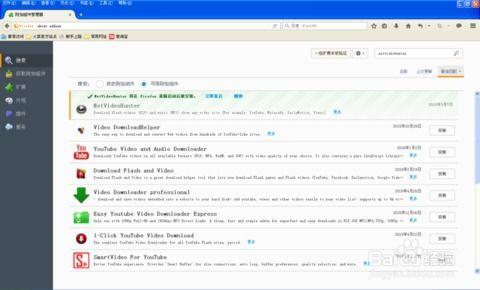
1. 打开火狐浏览器,浏览到你想下载视频的网页。
2. 点击视频播放按钮,让视频开始播放。
3. 视频播放时,你会在浏览器的地址栏看到一个下载图标,通常是一个箭头指向一个光盘的形状。
4. 点击这个下载图标,选择“下载视频”。
5. 火狐浏览器的下载助手会自动识别视频格式,并开始下载。下载完成后,你可以在下载助手的历史记录中找到下载的视频。
这种方法简单易行,适合大多数网页视频的下载。
方法二:使用火狐浏览器的开发者工具

1. 打开火狐浏览器,浏览到你想下载视频的网页。
2. 按下F12键,打开开发者工具。
3. 在开发者工具中,点击“网络”(Network)页。
4. 刷新网页,确保视频已经加载。
5. 在网络页中,找到视频的请求,通常会有一个视频的图标。
6. 右键点击视频请求,选择“另存为”。
7. 选择保存视频的路径和文件名,点击“保存”。
这种方法需要一些技术知识,但可以下载更多类型的视频,包括一些需要额外插件才能播放的视频。
方法三:使用第三方下载工具
如果你觉得火狐浏览器的下载功能不够强大,也可以尝试使用第三方下载工具。市面上有很多这样的工具,比如“下载大师”、“视频下载助手”等。
1. 下载并安装一个第三方下载工具。
2. 打开火狐浏览器,浏览到你想下载视频的网页。
3. 使用第三方下载工具的插件或扩展,点击视频播放按钮。
4. 工具会自动识别视频并开始下载。
这种方法可以提供更多的下载选项和功能,但需要注意选择信誉良好的第三方工具,以免下载过程中出现安全问题。
注意事项
1. 下载视频时,请确保视频的版权属于你,或者你有权下载。
2. 下载的视频可能会受到网络速度和存储空间的影响。
3. 部分视频可能需要付费才能下载,请提前了解相关费用。
希望以上的方法能帮助你轻松下载火狐浏览器上的网页视频。快去试试吧,相信你会爱上这个功能的!