admin
admin 你有没有发现,用苹果手机拍的视频超级酷炫,但是有时候想分享给朋友或者上传到网上,却不知道怎么导出呢?别急,今天就来手把手教你如何轻松导出苹果手机中的视频,让你的精彩瞬间不再局限于手机屏幕!
一、通过“相册”导出视频
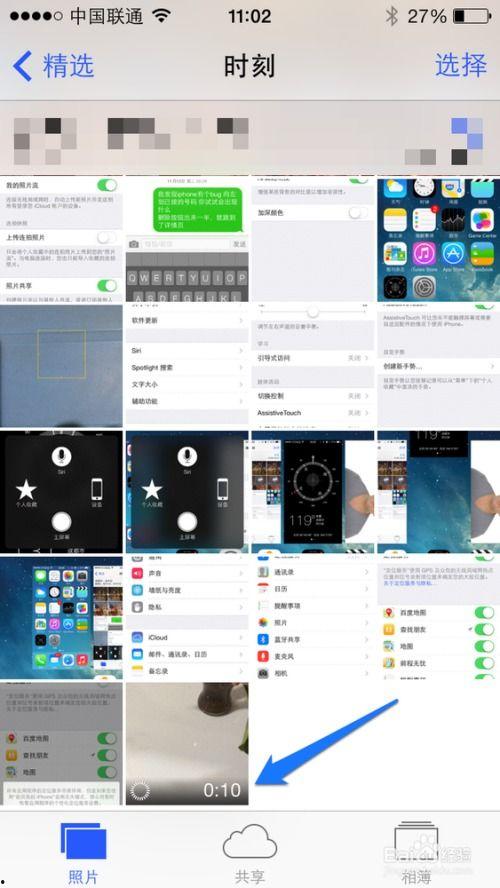
1. 打开相册:首先,打开你的苹果手机,找到“相册”应用,点击进入。
2. 选择视频:在相册中,找到你想要导出的视频,点击进入。
3. 分享按钮:在视频页面底部,你会看到一个分享按钮,看起来像一个小方框加一个箭头。
4. 选择导出方式:点击分享按钮后,会出现一个菜单,选择“导出视频”。
5. 选择导出格式:在导出视频的界面,你可以选择视频的格式,比如MP4、MOV等。
6. 导出:确认格式后,点击“导出”按钮,视频就会开始导出到你的手机相册中。
7. 分享或上传:导出成功后,你就可以将视频分享给朋友或者上传到网上啦!
二、通过“备忘录”导出视频

1. 打开备忘录:打开你的苹果手机,找到“备忘录”应用,点击进入。
2. 创建新备忘录:点击右上角的“ ”按钮,创建一个新的备忘录。
3. 插入视频:在备忘录中,点击左下角的“插入”按钮,选择“视频”。
4. 选择视频:在相册中选择你想要导出的视频,点击“插入”。
5. 导出视频:点击右上角的“分享”按钮,选择“导出视频”。
6. 选择导出格式:在导出视频的界面,你可以选择视频的格式。
7. 导出:确认格式后,点击“导出”按钮,视频就会导出到你的手机相册中。
三、通过“微信”导出视频
1. 打开微信:打开你的苹果手机,找到“微信”应用,点击进入。
2. 找到视频:在微信聊天记录中,找到你想要导出的视频。
3. 长按视频:长按视频,会出现一个菜单。
4. 选择“保存视频”:在菜单中选择“保存视频”。
5. 导出视频:保存成功后,你就可以在手机的相册中找到这个视频了。
四、通过“邮件”导出视频
1. 打开邮件:打开你的苹果手机,找到“邮件”应用,点击进入。
2. 创建新邮件:点击右上角的“ ”按钮,创建一个新的邮件。
3. 插入视频:在邮件中,点击左下角的“插入”按钮,选择“照片和视频”。
4. 选择视频:在相册中选择你想要导出的视频,点击“插入”。
5. 发送邮件:填写收件人信息,点击“发送”。
6. 下载视频:收件人收到邮件后,点击视频,选择“下载”。
7. 导出视频:下载成功后,你就可以在手机的相册中找到这个视频了。
五、注意事项
1. 存储空间:导出视频前,请确保你的手机有足够的存储空间。
2. 格式兼容性:不同平台对视频格式的支持不同,请根据需要选择合适的格式。
3. 隐私保护:在导出视频时,请注意保护个人隐私,避免泄露敏感信息。
4. 操作熟练:多尝试几次,你会发现自己越来越熟练,导出视频变得轻而易举!
现在,你学会怎么导出苹果手机中的视频了吗?快去试试吧,让你的精彩瞬间与更多人分享!