admin
admin 亲爱的电脑爱好者们,你是否曾梦想过自己动手组装一台属于自己的电脑?那种成就感,简直无法用言语来形容!今天,就让我带你走进电脑装机的奇妙世界,通过一系列详细的多角度视频教程,让你轻松成为装机达人!
一、装机前的准备
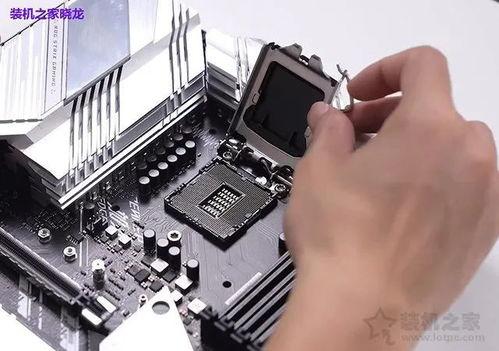
在开始装机之前,你需要做好充分的准备。首先,你得确定自己的装机需求,比如是办公、游戏还是设计等。根据需求挑选合适的硬件配置。以下是一些装机必备的硬件清单:
1. 处理器(CPU):这是电脑的大脑,决定了电脑的整体性能。
2. 主板:主板是电脑的“心脏”,负责连接各个硬件。
3. 内存(RAM):内存越大,电脑运行越流畅。
4. 硬盘(SSD/HDD):硬盘存储电脑的数据,SSD速度更快,但价格更高。
5. 显卡:如果你是游戏爱好者,显卡是必不可少的。
6. 电源:电源为电脑提供电力,选择合适的电源很重要。
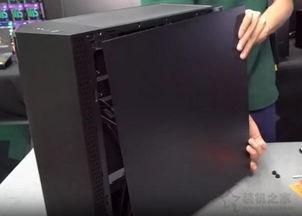
7. 机箱:机箱是电脑的“外壳”,保护内部硬件。
二、装机步骤详解
1. 安装CPU:首先,打开主板,找到CPU插槽。将CPU轻轻放入插槽,确保其与插槽对齐。用螺丝固定CPU散热器。
2. 安装内存:将内存条插入主板上的内存插槽,确保其与插槽对齐。轻轻按下内存条,使其与插槽卡扣卡紧。
3. 安装主板:将主板放入机箱,用螺丝固定主板。确保主板与机箱的背板对齐。
4. 安装硬盘:将硬盘插入机箱的硬盘槽,用螺丝固定。如果是SSD,还需要安装一个SATA线连接到主板上。
5. 安装显卡:将显卡插入主板上的PCIe插槽,用螺丝固定显卡。
6. 安装电源:将电源插入机箱的电源插槽,用螺丝固定电源。
7. 连接线缆:将电源线、数据线等连接到相应的硬件上。
三、装机视频教程推荐
为了让你更好地掌握装机技巧,以下是一些装机视频教程推荐:
1. B站装机大师:这位博主拥有丰富的装机经验,教程详细易懂。
2. 装机猿:他的视频风格幽默风趣,讲解清晰,非常适合新手。
3. 电脑报:作为国内知名的IT媒体,电脑报的装机教程专业可靠。
4. 极客湾:这里不仅有装机教程,还有各种硬件评测,让你了解最新的硬件资讯。
四、装机注意事项
1. 静电防护:在装机过程中,要注意静电防护,以免损坏硬件。
2. 安装顺序:按照正确的顺序安装硬件,避免损坏硬件。
3. 散热:确保电脑内部散热良好,避免过热导致硬件损坏。
4. 电源:选择合适的电源,避免电源不稳定导致电脑故障。
通过以上详细的多角度视频教程,相信你已经对电脑装机有了更深入的了解。现在,就让我们一起动手,组装一台属于自己的电脑吧!当你看到自己亲手组装的电脑成功启动的那一刻,那份喜悦和成就感,绝对会让你难以忘怀!加油,未来的装机达人!